mysea
販売手数料0円
mysea は売上から手数料を取りません。かかるのは Stripe・Square の決済手数料だけです。
今お使いの Stripe・Square をつなぐだけ。投稿がそのまま商品ページになり、売上はご自身のアカウントに直接入ります。mysea の販売手数料は0円です。
無料ではじめる →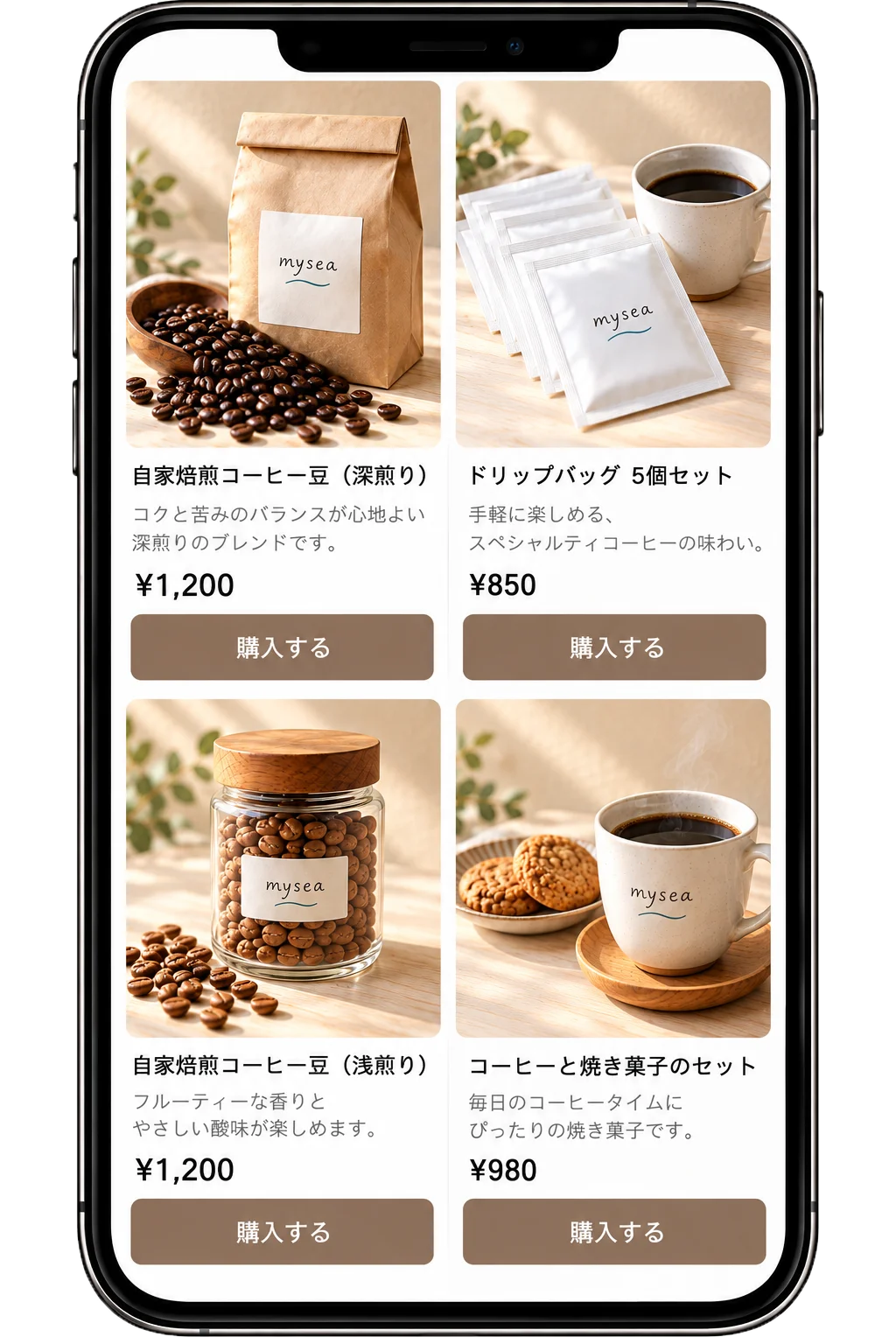
フリマアプリの場合(例)
mysea + Stripe の場合(例)
※例です。フリマアプリの手数料はサービスによって異なり、別に消費税・振込手数料などがかかる場合があります。Stripe・Square の決済手数料は各社の規定によります(2026年10月時点)。
| フリマアプリ | ネットショップ作成サービス | mysea | |
|---|---|---|---|
| 設定 | ほとんどいらない | 送料・デザインなど多い | ほとんどいらない |
| お店の名前で売れる | |||
| 売上の入り先 | アプリの中 | サービスによる | ご自身の Stripe・Square |
設定
フリマアプリ:ほとんどいらない
ネットショップ作成サービス:送料・デザインなど多い
mysea:ほとんどいらない
お店の名前で売れる
フリマアプリ:
ネットショップ作成サービス:
mysea:
売上の入り先
フリマアプリ:アプリの中
ネットショップ作成サービス:サービスによる
mysea:ご自身の Stripe・Square
mysea
mysea は売上から手数料を取りません。かかるのは Stripe・Square の決済手数料だけです。
mysea
投稿のメニューから『ストアに追加』を選んで、価格と在庫を入れるだけ。送料表やデザインの設定はありません。
mysea
投稿がそのまま商品ページに。ホームページにはストアのボタンが付き、投稿を見て買ってくれたお客さまにはお店のポイントを付けられます。
メールアドレスか Google で、1分ほど。
マイページの『連携設定』でボタンを押し、Stripe か Square にログインして許可するだけ。
自分の投稿のメニューから『ストアに追加』を選び、価格と在庫を入れて保存。
1つの投稿が1つの商品になります。写真も説明も、投稿のまま。
在庫数を入れておけば、売れるたびに減り、0になると『売り切れ』と表示されます。
販売中の商品を一覧にしたページができます。ホームページにはストアのボタンが付きます。
購入日・お名前・お届け先などを一覧で確認できます。
投稿を見て商品が買われたら、投稿した人にお店のポイントを付けられます。還元率はお店が決められます。
Shopify でも販売しているお店は、投稿から Shopify の商品ページへ案内できます。
商品が売れると、mysea のお知らせで届きます。
本当に手数料は0円ですか?
はい。mysea は販売手数料を取りません。Stripe・Square の決済手数料は、各社の規定どおりにかかります。
Stripe・Square のアカウントを持っていません
どちらも各社のサイトから無料で作れます。作ったあと、mysea からつなぐだけです。
送料はどうすればいいですか?
送料の設定はありません。送料を含めた価格を付けてください。
一度に何個まで買えますか?
1回のお買い物で1点です。
返金はどうすればいいですか?
Stripe・Square の管理画面から返金してください。在庫は自動で戻ります。
mysea(マイシー)とは?
お店のためのサービスです。ホームページ・SNS・レジ・シフト管理を、ひとつのアカウントでまとめて使えます。 mysea について詳しく見る →
面倒な設定は、
もういらない。