ヘルプ
よくある質問
「全文コピー」をAIに貼り付けて質問すると、早く解決できます。
はじめての方へ
mysea で何ができますか?+
お店のHP・SNS・レジ・ネット販売・シフト管理・テイクアウト・ポイントを、ひとつのアカウントで使えます。
本当に無料ですか?+
はい、ずっと無料です。mysea は、もともと自分のお店で使うために作りました。レジやシフトに毎月の固定費を払うのが、もったいなかったからです。機能を有料にすることは、その考えに反するので、ありません。機能ごとのプランや、商品数・取引数の上限もありません。
どんなお店で使えますか?+
カフェや飲食店、美容室、雑貨店、ハンドメイド作家など、小さなお店向けに作っています。
何が必要ですか?スマホだけで使えますか?+
ブラウザで動くので、アプリを入れる必要はありません。スマホ・タブレット(iPad・Android)・パソコンで使えます。レシートの印刷などをする場合は、対応の機器が必要です。
今使っているレジ(Airレジなど)から乗り換えられますか?+
商品は、CSVファイルで一括登録できます。Shopify の商品を取り込むこともできます。過去の売上データは移せません。
データは安全ですか?+
データは日本国内(東京)のサーバーに保存しています。カードなどの支払い情報は Stripe・Square が扱い、mysea には保存しません。
困ったときはどこに聞けばいいですか?+
お問い合わせのページのフォームからご連絡ください。電話での受付はしていません。
HPを作るのにデザインの知識は要りますか?+
要りません。デザインを選んで、SNSのように投稿するだけで、投稿がHPに反映されます。
レジは本当に全機能無料ですか?+
はい。在庫管理・売上分析・Shopify連携も含めて、すべて無料です。商品数・取引数の上限もありません。
レジにはどんな機器が必要ですか?+
iPad などの端末だけでも会計・締め処理ができます(レシートは出ません)。レシートの印刷やキャッシュドロアを使う場合は、中継機・レシートプリンター(セイコーインスツル RP-F10)などが必要です。中継機の販売は準備中です。
カード決済・QR決済はできますか?+
レジから直接カード決済はしません。お手持ちの決済端末でお支払いいただき、レジでは支払方法(クレジット・電子マネーなど)を選んで記録します。支払方法は自由に追加できます。
インボイス制度・軽減税率に対応していますか?+
はい。レシートに登録番号を印字でき、軽減税率の商品には「※」を付けて、税率ごとの金額を出します。
ネットが切れたらどうなりますか?+
レジを開いている間に通信が切れても、会計は記録でき、つながったときに送られます。未送信の会計がある間は、点検・精算はできません。通信が切れている間に、レジを新しく開くことはできません。通信が切れている間は、ポイント・クーポンの利用、レシートの印刷、保留はできません。
在庫管理や売上の分析はできますか?+
はい。在庫・棚卸し・入荷・仕入先の管理と、売上の分析ができます。
会計ソフトとの連携や、免税販売はできますか?+
今は、会計ソフトとの連携と免税販売には対応していません。
ネット販売の手数料はかかりますか?+
mysea の手数料はかかりません(0円)。かかるのは、Stripe または Square の決済手数料だけです。
シフト管理は1店舗でも使えますか?+
はい。1店舗から使えます。複数のお店をまとめて管理することもできます。
スタッフはどうやってシフトの希望を出しますか?+
QRコードを読んで、スマホから希望休・勤務不可を出せます。アプリは要りません。締め切り日も決められます。
スタッフは何人まで登録できますか?+
上限はありません。
自動でシフトを作れますか?+
「自動仮配置」のボタンを押すと、スタッフの勤務の上限や希望休を考えて、仮にスタッフを入れます。条件に合うスタッフがいない枠は空いたままになるので、最後は手で調整してください。
働きすぎや連勤は分かりますか?+
はい。月の勤務時間・出勤日数の上限や、連勤の上限を超えると知らせます。
テイクアウトの手数料はかかりますか?+
mysea の手数料はかかりません。支払いは注文時に Stripe・Square で済むので、その決済手数料だけです。
テイクアウトのお客さんはアプリが必要ですか?+
アプリは要りませんが、注文には mysea のアカウント登録が必要です。
テイクアウトの注文はどこに届きますか?+
mysea のレジの画面に届き、伝票に入ります。メールでもお知らせします。
ポイントの費用はかかりますか?+
かかりません。ポイント機能も無料です。
ポイントは店頭とネットで共通ですか?+
今は、ネット(Shopify・mysea のストア)でのお買い物で貯まります。店頭(レジ)でポイントを貯めたり使ったりできるようにするのは、準備中です。
myseaとは?
myseaとは何ですか?+
お店の仕事を、ひとつにまとめたサービスです。HP・SNS・レジ・ネット販売・シフト管理・テイクアウト・ポイントを、無料で使えます。
myseeとは?
myseeとは何ですか?+
myseaの姉妹サイトで、視点(レビュー)を投稿するSNSです。mysee.jpで利用できます。
「myseeに追加」すると何が起きるの?+
mysea上の投稿がHP側に自動掲載され、同時にmysee(mysee.jp)に自動共有されます。
投稿を削除したらどうなる?+
mysea・HP・myseeの全サイトから削除されます。
アカウント登録
登録方法は?+
メールアドレスまたはGoogleアカウントで登録できます。
ユーザー名とニックネームの違いは?+
ユーザー名はあなたのサイトのURL(mysea.jp/profile/ユーザー名)になります。登録後は変更できません。ニックネームは画面上に表示される名前で、あとから自由に変更できます。
パスワードを忘れた+
ログイン画面の「パスワードをお忘れの方」からリセットできます。
メールアドレスを変更したい+
現在は設定画面からの変更はできません。お問い合わせください。
年齢制限はある?+
18歳未満の方は保護者の同意が必要です。
投稿について
投稿できるコンテンツは?+
テキスト・画像・動画が投稿できます。商品リンクの添付も可能です。
画像は何枚まで投稿できる?+
1投稿につき画像は合計4枚までです(1枚目がメイン画像になります)。
動画の制限は?+
1動画あたり2分まで、ファイルサイズ150MBまでです。アップロード後は自動でH.264形式に変換されるため、投稿直後は「処理中」と表示され、変換完了まで数分かかる場合があります。2,500再生を超えると通知が届き、3,000再生を超えると動画の再生は停止しサムネイル表示のみになります。
投稿を編集・削除できる?+
できます。「マイページ」→「投稿」タブで、投稿の右上の「⋯」から、「編集」「削除」ができます。
タグはつけられる?+
はい、1投稿につき最大10個までつけられます。
地球儀マークは何ですか?+
押すと投稿を英語に自動翻訳し、Mastodon(マストドン)などActivityPub対応のSNSに投稿を共有できます。Fediverse(分散型SNSネットワーク)上に公開されます。
HP(ホームページ)
HPとは何ですか?+
mysea.jp/p/ユーザー名 でアクセスできる、あなた専用のお店ページです。投稿がそのまま掲載されます。
HPのURLはどうなりますか?+
mysea.jp/p/ユーザー名 がHPのURLになります。例えばユーザー名が「cafe_tokyo」なら「mysea.jp/p/cafe_tokyo」です。
テンプレートはどう選ぶの?+
HP設定からテンプレートを選べます。写真の外・中など、レイアウトのパターンが選択できます。
カラーはカスタマイズできる?+
ベースカラーとアクセントカラーを設定できます。お店のブランドカラーに合わせてください。
HPに載せる記事はどう選ぶの?+
フィード投稿後、HP編集から各セクションに掲載する投稿をタップで選べます。
公開ページとは何ですか?+
実際にお客さんが見るHPのページです。GoogleなどのWEBから検索・アクセスできます。HP編集画面の「公開ページ」ボタン、またはプロフィールページのHPタブからも確認できます。
プレビューとは何ですか?+
HPの上部に表示される大きな画像エリアです。お店のメイン画像や雰囲気を伝える写真を設定できます。ブランド名と説明文の表示パターンを確認しながら設定できます。
myseeセクションはどうやって追加するの?+
自分の投稿は追加できません。フォロワーの投稿をHPに採用したい場合は、フィードの「myseeに追加」ボタンを押すと自動的にmyseeセクションに反映されます。
myseeWhyとは何ですか?+
「なぜこの仕事を?」をテーマにAIがインタビューする機能です。10投稿ごとにインタビューが始まり、回答をもとにAIが文章を生成します。生成された内容はHP上で編集できます。
HP編集画面のAIボタンは何ですか?+
投稿の内容をもとにキャプション(説明文)をAIが自動生成するボタンです。投稿内容を変更した際などに押すと、内容に合わせた文章に更新されます。使える回数には、月ごとの上限があります。
ホームページをリセットするには?+
「設定」の「ホームページを最初の状態に戻す」からリセットできます。リセットするとHP設定と掲載中の記事がすべて削除されます。投稿自体は削除されません。元に戻せませんのでご注意ください。
購入者一覧
購入者一覧とは何ですか?+
お客さんを直接レビュー投稿へ誘導できる招待リンクを発行できる機能です。ストア管理→購入者一覧から生成できます。Shopify・mysea内ストア(Stripe/Square)の購入者は自動的にこの一覧に並び、そこから招待を作成できます(外部リンク商品の場合は手入力での作成も可能)。mysea内ストア商品の場合、商品URLは自動入力され、外部リンク商品の場合は手入力が必要です。お客さんが招待リンクを開くと、登録・ログインの操作なしにそのままレビュー投稿画面が開き、商品情報も自動入力された状態になります。QRコードもダウンロードできます。
パスワードを設定していないのはなぜですか?+
myseeリンクからレビューを投稿すると、パスワード未設定のアカウントが自動的に作られます。レビュー投稿やフィード閲覧はそのまま利用できますが、ポイント申請やストア開設などお店側の機能を使う際にはパスワードの設定が必要になります。
パスワードを設定・変更するには?+
ログイン画面の「パスワードをお忘れの方」からメールアドレスを入力すると、パスワード再設定用のリンクが届きます。届いたリンクから新しいパスワードを設定してください。
クーポン
クーポンはどうやってもらえる?+
myseeに採用された投稿にクーポンボタンが表示されます。ボタンを押すと獲得できます。
いつから使えるの?+
獲得から12時間後に使用可能になります。通知が届きます。
どこで使うの?+
店頭のQRコードをスキャンするとクーポンが使用されます。
期限は?+
獲得から30日間です。
使用済みになったら再度もらえる?+
はい、再度獲得できます。
クーポンの利用条件は?+
クーポンは1人1枚、獲得から12時間後より有効です。店頭のQRコードをスキャンすることで使用できます。システムによる自動検証のため、正しい手順での使用のみ有効となります。
店側のQRコードはどこで発行できますか?+
ストア管理→QRから店頭クーポン用のQRコードを発行できます。レジ横などに設置してください。お客さんがスキャンするとクーポンが使用されます。
ポイント
ポイントはどうやって貯まるの?+
ポイント対応のShopifyリンク、またはmysea内ストア(Stripe/Square)の商品ページを添付した投稿が自動的に対象となります。そのリンク経由で購入が発生すると、購入金額に応じてポイントが付与されます。還元率はストアごとにオーナーが設定します。
商品リンクをシェアするには?+
マイページの自分の投稿一覧で、投稿右上の「⋯」をタップすると「リンクをコピー」が選べます(商品リンク付きの投稿のみ表示されます)。コピーしたリンクをSNSや友人へのシェアに使うと、経由して購入された際にポイントが貯まります。投稿後には「レビューのリンクができました」という通知でもお知らせします。
ポイントはどう使うの?+
ストア管理→ポイント管理から申請できます。申請後、店主が承認するとポイントが使用されます。
1ポイントはいくらですか?+
ポイントの換算率・利用方法は店舗によって異なります。詳細は各店舗にお問い合わせください。
自分の投稿リンクから購入してもポイントは付きますか?+
付きません。他のユーザーの投稿リンク経由の購入のみ対象です。
ストアの商品でもポイントは貯まりますか?+
はい。Shopify連携だけでなく、mysea内ストア(Stripe/Square)の商品も対象です。返金・キャンセルの場合は購入時と同様に自動的にポイントが取り消されます。
ポイントの仕組みについてもっと詳しく知りたい+
ほったらかしポイントアップシステムの詳しい説明はこちらのページをご覧ください。
Shopify連携
Shopifyストアと連携するには?+
事前にmysea.jpでストアを作成してください。
- Shopifyでmysea連携アプリをインストールして開く
- アプリ画面の「myseaと連携」を押す
- mysea.jpが開くのでログインし、確認画面で連携するストアとアカウントを確かめて連携する
- Shopify管理画面に戻って画面を再読み込みする
- テーマエディタ左上のアイコンの中から「埋め込みアプリ」アイコン(四角が並んだアイコン)を選ぶと、埋め込みアプリの一覧が表示されます。その中の「mysea-tracking」のトグルスイッチをONにし、右上の「保存」を押してください(これがないとポイント付与機能が有効になりません)
ポイント付与が動作しません+
ご利用のテーマがOnline Store 2.0に対応している必要があります。非対応テーマの場合、連携自体は完了しますがポイント付与(クリック計測)は動作しません。
Shopify側でアプリをアンインストールするとどうなりますか?+
mysea側の連携情報も自動的に解除されます。再度利用する場合は、ストア管理のShopify連携設定から改めて連携し直してください。
返金・キャンセルした注文のポイントはどうなりますか?+
返金額に応じて自動的にポイントが取り消されます。一部返金の場合は返金額の割合に応じて按分されます。
Shopify連携は無料で使えますか?+
はい、mysea側のShopify連携機能(ポイント付与等)の利用に追加料金はかかりません。なお、Shopifyストアでの決済手数料等は別途Shopify側の料金体系に準じます。
投稿に商品リンクを付けるには?+
投稿画面で本文の下にあるチェーンのアイコンを押し、「商品URL」欄に連携したShopifyストアの商品ページのURLを入力して投稿します。本文にURLを貼り付けただけではポイントの対象になりません。投稿後に付ける場合は、投稿の「⋯」メニューの「投稿を編集」から「商品URL」を入力してください。
ポイントが付与される条件は?+
次の条件をすべて満たすと付与されます。①連携済みのShopifyストアの商品ページへのリンクが「商品URL」欄に設定されている投稿であること ②他のユーザーがその投稿のリンクから購入すること(投稿者本人、または投稿者と同じメールアドレスでの購入は対象外) ③ストアのテーマで「mysea-tracking」が有効になっていること
ActivityPub・Fediverse
ActivityPubとは何ですか?+
MastodonなどのSNSと相互につながれる分散型ネットワークの仕組みです。myseaのアカウントをMastodonユーザーからフォローしてもらうことができます。
地球儀ボタンを押すとどうなりますか?+
投稿を英語に自動翻訳し、Fediverse(分散型SNSネットワーク)に公開します。一度公開すると完全な削除は保証できません。
退会・データ削除
退会するには?+
現在は退会機能がありません。退会希望の場合はお問い合わせください。
退会するとデータはどうなる?+
アカウント・投稿・フォロー関係などすべてのデータが削除されます。削除後は元に戻せません。
お店のはじめかた
お店を始めるには?+
①アカウントを作り、ユーザー名を決めます。②「メニュー」→「お店」を開き、「お店を作る」を押して、ストア名を入れ、「追加する」を押します。③「連携設定」で、Stripe か Square をつなぎます。④売り方に合わせて準備します。【レジ】「POS管理」→「商品」→「商品管理」で商品を登録します。【テイクアウト】「テイクアウト」で、受付時間と「テイクアウトで出す商品」を設定し、「注文を受け付ける」をオンにします。【ネット販売】「ネットで売る(ストア)」の項目を見てください。
「お店」はどこにありますか?+
下のバーには出ません。「メニュー」→「お店」から開きます。
ネットで売る(ストア)
ネットで売る流れを教えてください+
①「お店」の「連携設定」で、Stripe か Square をつなぎます。②「フィード」の「+」で、商品にしたい物の写真つきの投稿を作ります。③「マイページ」→「投稿」タブで、その投稿の「⋯」→「ストアに追加」を押し、価格を入れて保存します。④プロフィールやHPの「ストア」タブに、商品が出ます。お客さんは、投稿のページの「購入する」から、ログインなしで買えます。⑤売れると、通知が届きます。「お店」→「購入者一覧」で、発送先と電話番号を確認して、発送します。
商品になる投稿は、どう作りますか?+
「フィード」の右下の「+」を押し、写真(4枚まで。1枚目が商品の写真になります)と、説明の文を入れて「投稿」を押します。商品の写真は、あとから変えられません。変えたいときは、新しく投稿を作り直してください。
投稿を商品にするには?(ストアに追加)+
先に、「お店」の「連携設定」で、Stripe か Square が「連携済み」になっている必要があります(つないでいないと、「ストア決済設定が未接続です」と出ます)。「マイページ」→「投稿」タブで、商品にしたい投稿の右上の「⋯」を押し、「ストアに追加」を選びます。「商品名(任意)」(省略すると、投稿の書き出しが商品名になります)、「価格(円)」(必須)、「在庫数(任意)」(空欄なら在庫管理なし)を入れて、「保存」を押します。なお、「投稿」タブに出るのは、新しい順に30件までです。それより古い投稿は、商品にできません。
値段・税・送料・在庫の注意点は?+
入れた価格が、そのまま請求されます。税率の設定はないので、税込の金額を入れてください。送料は、別には足されません。送料込みの金額にしてください。数量は、1回の購入で1つです。在庫は、支払いが終わったときに減ります。そのため、在庫が1つのとき、2人が同時に買うと、2人とも支払える場合があります。
お客さんには、どう見えて、どう買いますか?+
プロフィールとHPの「ストア」タブに、商品の一覧(写真・価格・商品名)が出ます。商品を押すと、「¥価格 購入する」のボタンが出ます。在庫が0の商品は、「売り切れ」になり、買えません(一覧には、そのまま出ます)。購入にログインは要りません。決済のページは、Square と Stripe の両方をつないでいるときは Square、そうでないときは、つないでいるほうです。お客さんは、発送先の住所(Stripe は日本国内のみ)を入れて支払います。電話番号は、Stripe では入力されますが、Square では、入らないことがあります。決済のページには、商品名だけが出ます(写真は出ません)。支払いが終わると、「ご購入ありがとうございました!」と出ます。
ネット(ストア)で売れたときは、どうすればいいですか?+
通知に「あなたの店舗の商品が購入されました。」が出ます(メールは届きません)。「お店」→「購入者一覧」に、日時・購入者・商品・発送先・電話番号・金額が出ます。名前・住所・電話番号には、コピーのボタンがあります。住所と電話番号をコピーして、発送してください。必要なら、購入者に、自分でメールや電話で連絡します。発送の状態を管理する機能は、ありません。片づいた注文は、右の「✕」で、一覧から隠せます(売上のデータは、消えません)。
ネット(ストア)の売上や返金は?+
ネット(ストア)の売上は、mysea の売上には入りません。合計は、Stripe または Square のダッシュボードで見ます。返金も、そこで行います。全額返金すると、在庫が1つ戻ります。一部返金では、在庫は戻らず、ポイントは全部取り消されます。
商品を編集する・売るのをやめるには?+
「マイページ」→「投稿」タブで、商品の投稿の「⋯」を押します。価格・在庫・商品名を変えるときは「ストア情報を編集」、売るのをやめるときは「ストアから削除」を選びます(投稿は残ります。もう一度「ストアに追加」で、再開できます)。説明文やタグを変えるときは「編集」です。ストアに入っている投稿は、先に「ストアから削除」しないと、投稿を削除できません。
うまくいかないときは?+
「ストアに追加」が出ない場合は、Stripe か Square が、つながっていません。「お店」の「連携設定」を見てください。「ストア」タブが出ない場合は、売っている商品が、1つもありません。お客さんが購入しようとして「この店舗は決済の準備ができていません」と出る場合は、Stripe・Square の連携が外れています。つなぎ直してください。古い投稿が見つからない場合は、「投稿」タブが、30件までしか出ないためです。
ストア決済設定(Stripe/Square連携)
ストア機能とは?+
- 投稿に価格を設定すると、その投稿がそのまま商品として販売できるようになる機能です。
- 商品はプロフィール・HPページの「ストア」タブに一覧表示されます。
- 決済はStripeまたはSquareの決済ページで行われ、mysea内では完結しません。購入者のカード情報等はmysea側では一切保持・経由しません。
- 決済された代金はmysea側を経由せず、店舗オーナー自身のアカウントに直接入金されます。StripeとSquareの両方を接続している場合は、Squareで決済されます。
- 費用面:mysea側の利用手数料は一切かかりません(無料)。かかる費用は、StripeまたはSquareの決済手数料のみです。これは売上から自動的に差し引かれる形で、各社が徴収します(mysea側は一切関与しません)。具体的な料率はStripe公式サイトの料金ページ・Square公式サイトの料金ページをご確認ください。
- 販売を始めるまでの流れは2段階です。①StripeまたはSquareで、お店のアカウントを作る(事業情報・銀行口座・本人確認などが必要で、少し時間がかかることがあります。ここは各社の手続きで、myseaでは短縮できません)②作ったアカウントに、myseaからログインして許可する(1分ほど)。①さえ終われば、②はかんたんです。
- 販売を始めるには、StripeかSquareのどちらかとの連携(下記の手順)が必要です。
- Stripe公式サイト:https://stripe.com/jp
- Square公式サイト:https://squareup.com/jp/ja
Stripeアカウントを接続するには?+
「お店」を開き、「連携設定」にある「Stripeアカウントを接続する」ボタンを押すと、Stripeの画面に移ります。すでにStripeのアカウントがある方は、ログインして接続を許可するだけです。まだの方は、その場でアカウントを作り、案内に従って事業情報・振込先の口座・本人確認書類などを入力してください。入力の途中で見慣れない確認画面が出ることがありますが、その一部は下記の項目で説明しています。接続が終わるとお店の画面に戻り、Stripeの欄が「✅ 連携済み」になります。途中でやめた場合は、お店の画面に戻って、もう一度ボタンを押してください。
Stripeの連携を解除するには?+
「お店」→「連携設定」のStripeの欄にある「連携を解除する」を押します。解除すると、Stripeでの購入はできなくなります(Squareを接続している場合は、Squareで決済されます)。もう一度つなぐときは、同じ欄の「Stripeアカウントを接続する」を押してください。
Squareアカウントを接続するには?+
先にSquareのアカウントが必要です(事業情報・銀行口座・本人確認などの登録が必要です)。「お店」を開き、「連携設定」にある「Squareアカウントを接続する」ボタンを押すと、Squareの画面に移ります。Squareにログインし、myseaへの許可の内容を確かめて「Allow」を押すと、お店の画面に戻り、Squareの欄が「✅ 連携済み」になります。Stripeと両方つないでいる場合は、Squareで決済され、売上はSquareの最初の店舗(ロケーション)に入ります。連携の解除も同じ欄の「連携を解除する」から行えます。解除するとすぐに購入方法が切り替わり、どちらも未接続なら購入できなくなります。また、解除する前の売上を返金しても、在庫とポイントは戻りません。myseaへの許可はSquare側に残るため、完全に外したいときは、Squareの管理画面のアプリの一覧からも削除してください。
Stripeアカウントの接続で追加の確認画面が出た場合はどうすればいい?+
Stripeアカウントを接続する際、以下のような追加の確認画面が表示されることがあります。順に従って進めてください。
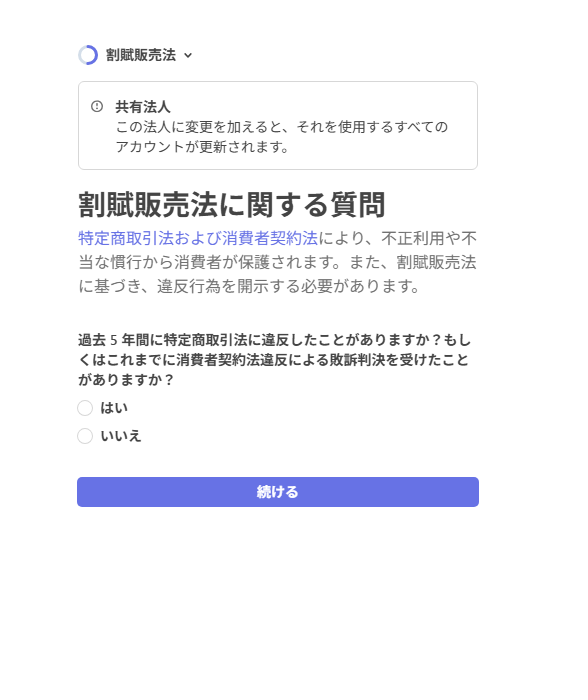
「割賦販売法に関する質問」が出た場合、該当しなければ「いいえ」を選んで進めてください。
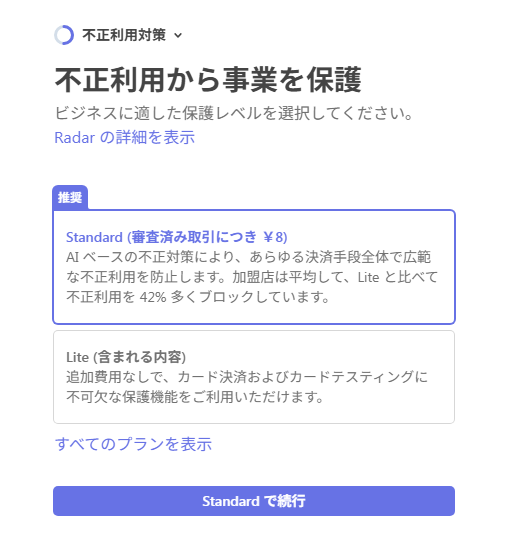
不正利用対策の設定です。迷ったら追加費用のかからない「Lite」を選んで問題ありません。
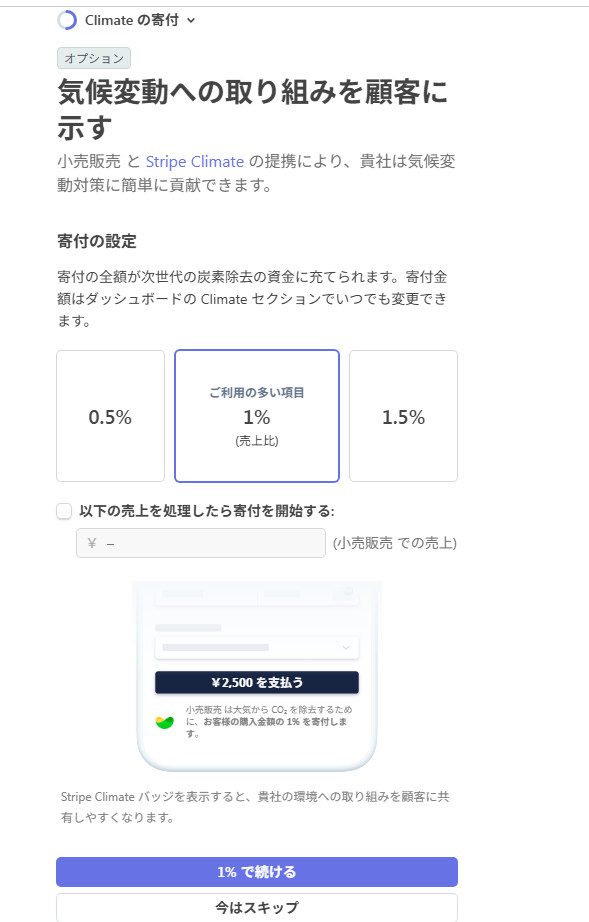
気候変動への寄付は任意の機能です。不要であれば「今はスキップ」を選んでください。
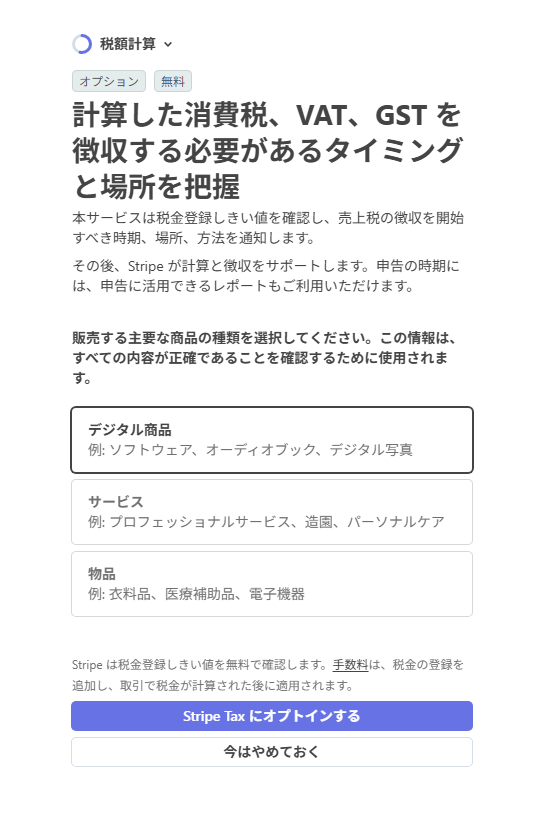
消費税等の自動計算機能も任意です。不要であれば「今はやめておく」を選んでください。
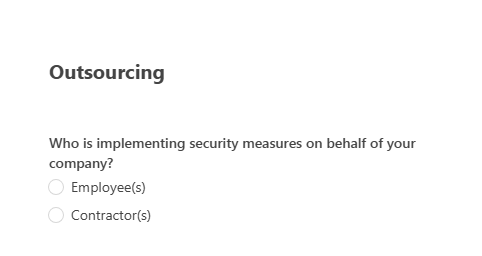
セキュリティ対策の実施者を聞かれます。基本的には「Employee(s)」を選んでください。
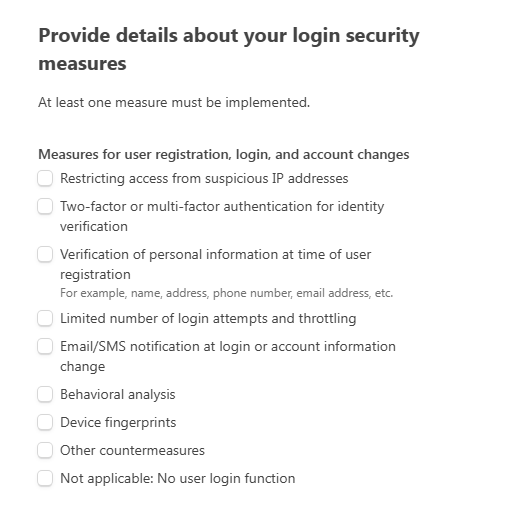
ログインセキュリティに関する質問です。これはStripeアカウント自体の話ではなく、mysea(このサービス)のログインの安全対策について聞かれています。1つ以上の選択が必須なので、「Limited number of login attempts and throttling」を選んでください(mysea認証基盤のSupabase Authには、ログイン試行を制限する標準機能が備わっています)。
ストアに商品を登録するには?+
「マイページ」→「投稿」タブで、投稿の「⋯」から「ストアに追加」を選び、価格・在庫を入力してください。StripeかSquareを接続していない場合は「ストアに追加」は表示されず、代わりに「ストア決済設定が未接続です」と表示されます。
ストアタブが表示されません+
商品を1件も登録していない場合、プロフィール・HPページに「ストア」タブは表示されません。商品を登録すると自動的に表示されるようになります。
商品を削除したい+
「マイページ」→「投稿」タブの投稿の「⋯」の「ストアから削除」、またはストアタブの商品カードのごみ箱のボタンから削除できます。削除しても投稿自体は削除されず、そのまま残ります。
配送料はどうすればいい?+
配送料は商品価格に含めて設定する運用としています。システム側で自動計算する機能はありませんので、送料込みの金額を価格として設定してください。
レジ(myseaPOS)
myseaPOSとは何ですか?+
mysea内で使えるレジ・会計機能です。店舗での商品販売・会計・日次の締め処理ができます。
レジ機能を使うには何が必要ですか?+
レシートの印刷やキャッシュドロアを使う場合は、中継機(印字・ドロアー制御・カスタマーディスプレイをまとめて操作する機器)、レシートプリンター(セイコーインスツル RP-F10。58mm の紙に対応)、キャッシュドロア(セイコーインスツル DRW-A01、RJ12接続でプリンターに直結)、カスタマーディスプレイ(セイコーインスツル DSP-A01)が必要です。商品のバーコードをスキャンする場合はバーコードリーダー(Socket Mobile S720)も使用します。iPad等と中継機はWi-Fi、中継機とプリンターはBluetoothで接続します。
レジ画面を開くには?+
ストア管理画面で「レジ(お会計をする)」をタップすると開きます。
商品を会計に追加するには?+
「🛍️ メニュー」タブで、カテゴリを選んで商品をタップします。同じ商品をもう一度タップすると数量が+1されます。商品名やバーコードで検索したい場合は「🔍 検索」タブを使います。会計画面でタイルを長押しすると編集モードになります。指で動かして並べ替え、右上の×でメニューから外し、最後の+で商品を追加できます。終わったら『完了』を押します。
数量や単価を変更するには?+
会計内の商品の数量部分をタップすると数量を変更できます。¥の単価部分をタップすると単価(税抜)を変更できます。商品を削除する場合は、その商品を左にスワイプします。
商品ごと・会計全体の値引きをするには?+
商品ごとに値引きする場合は、その商品の「値引き」をタップし、金額(¥)か割合(%)を選んで入力し「この内容で値引きする」をタップします。会計全体を値引きする場合は、合計欄の「値引き」から同様に操作します。値引きを取り消す場合は、追加された値引きの行を左にスワイプします。
カタログに登録していない商品を販売するには?+
「📷 カスタム」タブで商品名(任意)を入力し、金額を入力して「追加」をタップします。内税/外税、8%/10%も選べます。追加時に商品の写真を撮影するか選べます。
客数・席番・担当スタッフは記録できますか?+
客数はデフォルトで表示されており、会計欄の「客数」で人数を選びます。席番・担当スタッフは、☰メニューの「POS管理」→「表示設定」で表示をオンにしてから使えます。会計が終わると客数は自動で1人にリセットされます(席番・担当は「会計後も選択を引き継ぐ」設定でそのままにしておくこともできます)。
支払い方法を選ぶには?複数の支払い方法に分けられますか?+
「支払いへ進む」をタップし、支払い方法を選んで金額を入力します。1つの会計を複数の支払い方法に分けることもできます(最初の方法に一部入力し、別の方法をタップすると残額が自動で入ります)。支払い方法は「決済設定」で登録します。なお、これらは支払い方法を記録するだけで、カード等の決済処理自体は別の端末で行います。
ドロアー(キャッシュドロア)を開けるには?+
現金での会計時は自動で開きます。手動で開けたい場合は、レジ画面左上のドロアーボタンをタップします(紙は使いません)。
レシートを再発行するには?+
☰メニューの「POS管理」→「点検・精算」→「取引履歴」から対象の会計を探し、「🖨 レシート再発行」をタップします。
日次の締め(精算・点検)とは何ですか?+
☰メニューの「POS管理」→「点検・精算」→「精算」から行います。「点検」は締めずに現時点の集計を確認・印字するだけ、「精算」はその日を締めて確定します。締め後は取り消しができなくなります(返品は可能です)。未送信の会計データが残っている間は、点検・精算どちらもできません。
☰メニューに赤いマークが出ているときはどうすればいいですか?+
中継機本体またはプリンターとの接続に問題が発生しています。プリンターとのBluetooth接続だけが切れている場合は10〜20秒程度、中継機本体がWi-Fi・電源の問題で落ちている場合は30〜40秒程度でこのマークが表示されます。☰を押すと、メニューの一番上に「⚠ 中継機の確認が必要です」が出るので、タップすると詳しい状況が表示されます。プリンターとの接続のみが切れている場合は「今すぐ再接続を試す」が表示され、押すと20秒ほどで結果が画面に反映されます。中継機本体の電源やWi-Fiに問題がある場合はボタンは表示されず、本体の電源とWi-Fi環境の確認が必要です。
「今すぐ再接続を試す」を押しても直らない場合は?+
中継機本体の電源を一度抜いて、数秒待ってから挿し直してください。多くの場合、これで直ります。それでも直らない場合は、中継機とプリンターの距離が離れすぎていないか、間に金属製の物など電波を遮るものがないかを確認してください。改善しない場合はお問い合わせください。
通信障害(Wi-Fi切断など)が起きたときはレジを使えますか?+
使えます。通信が切れると自動でオフライン処理に切り替わり、会計データは端末に一時保存されます。現金・キャッシュレスどちらの支払い方法でも会計を続けられます。ただし、通信障害中はポイント・クーポンの利用、レシート印刷、保留操作はできません(レシートは手書きの領収書などで対応してください。ドロアーは物理鍵で開けてください)。未送信の会計データが残っている間は、日次の締め処理はできません。復旧すると自動的に送信されます。
バーコードリーダーは使えますか?+
使えます。「🛍️ メニュー」タブを表示した状態で商品のバーコードをスキャンすると、自動で会計に追加されます。
ポイント・クーポンはレジで使えますか?+
今は、レジでポイント・クーポンを使うことはできません(準備中です)。
売上の分析はできますか?+
日別・月別・曜日別・時間帯別・商品別など、複数の切り口で売上を確認できます。
商品を登録するには?+
商品管理画面で「新規商品登録」を押し、商品名・価格・税率・バーコード等を入力して「商品を登録する」で登録します。バーコードを空欄のまま登録しようとすると「バーコードが未入力です。自動で発行しますか?」の確認が出ます(バーコード欄の横の「自動発行」でもその場で発行できます)。写真は「写真を追加」から1枚登録できます。
商品をCSVでまとめて登録・更新するには?+
左メニュー「商品」の「CSV取り込み」から行います。「テンプレートをダウンロード」して入力し、「CSVファイルを選ぶ」で読み込み、内容を確認してチェックを入れた商品を「選択した商品を取り込む」で反映します。
Shopifyの商品を取り込むには?+
左メニュー「商品」の「Shopify取り込み」で「Shopifyから読み込む」を押すと、連携中のShopifyストアの商品一覧が表示されます。チェックを入れて「選択した商品を取り込む」で反映します。自動で両方向に同期されるのは在庫数のみで、価格や新規作成・削除は同期されません。
在庫を調整するには?+
「在庫調整」画面で個別に変更できるほか、「CSVで一括変更」から複数商品をまとめて変更できます(バーコード一致で照合します)。
セール(割引)を設定するには?+
「セール」画面の「セールを新規登録する」から、セール名・期間を入力し、対象商品にチェックを入れて「追加する」で選びます。選んだ商品にチェックを入れ、割引率を入力して「チェック済みに適用」を押すとセール価格が入ります(商品ごとに価格を直接入力することもできます)。元に戻すときは「チェック済みを元の価格に戻す」です。最後に「このセールを登録する」で登録します。
棚卸をするには?+
「棚卸」画面の「棚卸を開始する」で開始し、各商品の「実数」に実際の在庫数を入力していきます。登録済みの在庫数との差分が表示されるので確認し、「棚卸を確定する」を押すと、差分のあった商品の在庫数が実数に合わせて反映されます。
入金・出金は記録できますか?+
現時点では、レジ画面からこの機能を開くボタンが実装されておらず、ご利用いただけません(対応予定です)。
保留にした伝票を後で呼び出すには?+
レジ画面で「保留にする」を押すと、画面下の「支払いへ進む」ボタンの上に「伝票1 ¥1,500」のようなチップとして表示されます。そのチップをタップすると、保留したカートの内容に戻れます。
会員一覧や購入履歴を見るには?+
左メニュー「会員」の「会員一覧」から確認できます。会員をタップすると、その会員の購入履歴が表示されます。
レシートにロゴを入れるには?+
「レシート設定」画面の「画像を追加」からロゴ画像を登録し、「保存」します。ロゴは次にレシートを印字するときに、プリンターへ自動で登録されます。
中継機を設定(お店に追加)するには?+
中継機をUSBの充電器でコンセントにつなぎ、レジの端末の Wi-Fi 設定で「mysea中継機-XXXX」を選びます。開いた画面で、お店の Wi-Fi を選んでパスワードを入れ、プリンターをペアリングできる状態にしてから「プリンターを探す」を押して選び、「保存して接続」を押します。レジの端末の Wi-Fi をお店の Wi-Fi に戻して「周辺機器設定」画面を開き、「近くに新しい中継機があります」と出たら「追加」を押します。表示されないときは、中継機の画面に出ている6桁の番号を「番号で追加」から入れてください。iPad をプリンターと Bluetooth でつなぐ必要はありません。iPad の設定でプリンターを登録している場合は、中継機とつなぎ合いにならないよう、登録を解除してください。
中継機(周辺機器)の動作確認や再接続は?+
「周辺機器設定」画面の「ドロアを開けて確認」(紙は使いません)で動作確認ができます。調子が悪いときは、レジ画面の☰を押し、メニューの一番上の「⚠ 中継機の確認が必要です」をタップして、表示される「今すぐ再接続を試す」を使ってください(プリンターとの接続だけが切れている場合に表示されます)。
周辺機器設定で「応答がありません」と出るときは?+
中継機から3分以上、連絡がない状態です。中継機の電源と、お店の Wi-Fi を確かめてください。中継機の設定画面を開いている間や、プリンターを探している間も、こう表示されます。
中継機を外すと、どうなりますか?+
「周辺機器設定」画面の中継機の一覧で「外す」を押すと、その中継機からはレシートの印字やドロアの開放ができなくなります。中継機を外すと、その中継機は1分ほどでひも付け待ちに戻ります(お店の Wi-Fi とプリンターの設定は残ります)。もう一度使うときは、「周辺機器設定」画面で追加し直してください。
お店の Wi-Fi を変えたときは?+
新しい Wi-Fi に替えると、中継機は10分ほどで設定画面(mysea中継機-XXXX)を出します。レジの端末の Wi-Fi でそれを選び、新しい Wi-Fi を選んで保存してください。お店への追加はし直さなくて大丈夫です。
プリンターを替えたときは?+
レジの周辺機器設定で、中継機の『設定画面を開く』を押します。レジの端末の Wi-Fi で『mysea中継機-XXXX』を選び、新しいプリンターをペアリングできる状態にしてから『プリンターを探す』で選び直してください。
iPad(レジの端末)を替えたときは?+
何もしなくて大丈夫です。新しい端末で mysea にログインすれば、そのまま使えます。
中継機を替えたときは?+
新しい中継機を設定して『追加』し、古い中継機は周辺機器設定で『外す』を押してください。
スタッフや席番を登録するには?+
「スタッフ管理」「席番管理」画面の「追加」から、それぞれ事前に登録しておきます。「表示項目設定」画面で「🪑 席番を表示する」「👤 担当スタッフを表示する」をオンにすると、レジ画面で会計のたびに選択できるようになります。
レジのメニュー表示をカスタマイズするには?+
会計画面でタイルを長押しすると編集モードになります。指で動かして並べ替え、右上の×でメニューから外し、最後の+で商品を追加できます。終わったら『完了』を押します。「カテゴリ・タイル管理」では、カテゴリの名前・並び順・タイルの色などを変更できます。
テイクアウト(お店の人向け)
テイクアウトの注文を受け付けるには?+
「お店」→「テイクアウト」で設定します。「注文の受付」の「注文を受け付ける」をオンにし、「受付時間」「テイクアウトで出す商品」「お客さん用の注文ページ」を設定します。決済は、つないである Square(または Stripe)で、お客さんがその場で支払う前払いです。
テイクアウトで出す商品を設定するには?+
「テイクアウト」の「テイクアウトで出す商品」で、レジの商品から選び、スイッチをオンにします。写真・商品名・価格・税率・説明は、レジの「商品管理」の内容が、そのままお客さんの注文ページに出ます(変更はすぐ反映されます)。お客さんの画面は税込、設定の画面は税抜で表示されます。在庫管理をしている商品は、在庫が0になると「売り切れ」になり、注文できません。在庫は、注文したときではなく、支払いが終わったときに減ります。売るのをやめるときは、オフにします。
テイクアウトの売上は、どこに出ますか?+
レジの売上に含まれます。「POS管理」→「点検・精算」の「取引履歴」に、支払い方法「テイクアウト(事前決済)」の伝票として出て、「売上」(年別・月別・日別などの売上)と「精算」にも入ります。日付は、受け取り日ではなく、支払った日時です。現金ではないので、ドロアーの現金には影響しません。返金すると、返品の伝票ができます。
注文が入ったらどうなる?+
レジの「お知らせ」に注文が出ます。「確認した」「準備中にする」「できあがり」「受け渡し完了」のボタンで、状況を進めます。お客さんの画面にも、状況が表示されます。
注文の一覧はどこで見る?+
テイクアウトの設定ページの「注文の一覧を見る」から、受け取り日ごとに見られます。
返金したいときは?+
Square(または Stripe)のダッシュボードで、その注文を選んで返金します。Square では、注文を開いて「返金」を選べば、全額を返金できます。全額返金すると、mysea 側で、注文の取り消し・返品の伝票・在庫の戻しが、自動で行われます。一部だけの返金では、mysea 側は変わりません(必要なら手作業で調整してください)。
レジの取引履歴で、テイクアウトの伝票の「取り消し」「返品」が押せないのはなぜ?+
お客さんが支払い済みのお金は、レジの操作では戻せないためです。返金は、Square(または Stripe)のダッシュボードで行ってください。
Square の返金が mysea に反映されないときは?+
Square とのつなぎ直しが必要な場合があります。「お店」→「連携設定」の Square の欄で「連携を解除する」を押し、「Squareアカウントを接続する」から、もう一度つないでください。解除している間の返金は mysea に反映されないので、解除したら、すぐにつなぎ直してください。
テイクアウト(お客さん向け)
テイクアウトの注文のしかたは?+
お店のテイクアウト注文ページで、商品を選び、受け取り時間を選んで、「支払いへ進む」から支払います。ログインが必要です。
注文の状況や、過去の注文を見たい+
注文ページの一番上の「ご注文の状況」と、「メニュー」→「注文履歴」で見られます。状況は、「ご注文を受け付けました」「お店で準備しています」「準備ができました」「お受け取りいただきました」の順に変わります。
過去の注文と同じ内容で、もう一度注文したい+
「メニュー」→「注文履歴」で、注文の「もう一度注文する」を押します。商品の値段や在庫は、いまの内容で、確認されます。
注文をキャンセルしたい+
支払い後のキャンセルは、お店に連絡してください。お店が返金すると、注文は自動でキャンセルになります。